图片去字

清理照片里的字幕和日期、截图中的标注,以及商品图上的宣传字。文字下方是纯色或简单背景时,通常更容易修补。

无需注册即可试用。细小文字、手写字或压在人物和复杂纹理上的字可能残留,下载前请仔细对比。

无需注册
免费试用
带有地名文字的海岸照片
原图
清理地名文字后的海岸照片
去字后

上传图片,在线去除文字

上传图片

拖拽图片到此处或点击上传

JPG、PNG、WebP、AVIF · 不超过25 MB

每次仅1张图片

结果

编辑结果将在这里显示

上传一张图片,点击“去除文字”开始。

如何去除图片文字

上传、去字、检查,三步完成。

上传带文字的图片

选择一张照片或截图,支持JPG、PNG、WebP、AVIF,大小不超过25 MB。

一键清理文字

点击“去除文字”,由AI识别文字,并参考周围画面修补覆盖区域。

放大检查后下载

对比原图与结果,放大查看文字边缘和背景纹理,确认效果后下载。

哪些图片文字适合去除?

字的大小、对比度和底下的画面,都会影响修补效果。

水印式叠加文字

字幕、日期和简单背景上的重复文字可以先试。透明字、手写字或与背景颜色接近的字可能漏掉;密集水印也容易留下痕迹。

截图中的标注文字

适合清理纯色区域上的说明和标签。一键模式也可能去掉界面原有文字;如果只想清理某一处标注,建议改用局部涂抹工具。

海报和商品图上的宣传字

清理产品周围的促销字、口号和活动信息。文字压在包装、头发或精细图案上时较难修补,商品标签上的印刷字也可能被去掉。

扫描件和文档里的印刷字

白纸上的清晰印刷字比污渍纸面和花纹背景更容易处理,手写体或模糊扫描件效果有限。工具修改的是图片像素,不直接编辑PDF文字,也不能替代保密文档的安全脱敏。

只想清理指定区域?可以使用照片物体去除工具涂抹需要修补的位置;如果主要是图形标志或水印,可以试试照片水印去除工具,再对比细节。

图片去字前后对比

拖动滑块,查看文字覆盖区域的变化。效果取决于原图,示例不代表每次上传都能得到同样结果。

叠加地名字幕的旅行照片
原图
去掉地名字幕后的旅行照片
去字后

旅行照片里的地名字幕

大字横跨海面和建筑,去字后需要检查原先被遮住的细线与边缘。

带角落日期的照片
原图
清理日期后的照片
去字后

照片角落的日期

日期只覆盖小块区域,但草地等细密纹理仍要放大检查。

带文字和图形标志的插画海报
原图
清理文字和标志后的插画海报
去字后

插画海报上的文字

文字和图形标志压住插画,修补后的画面细节可能与原图不同。

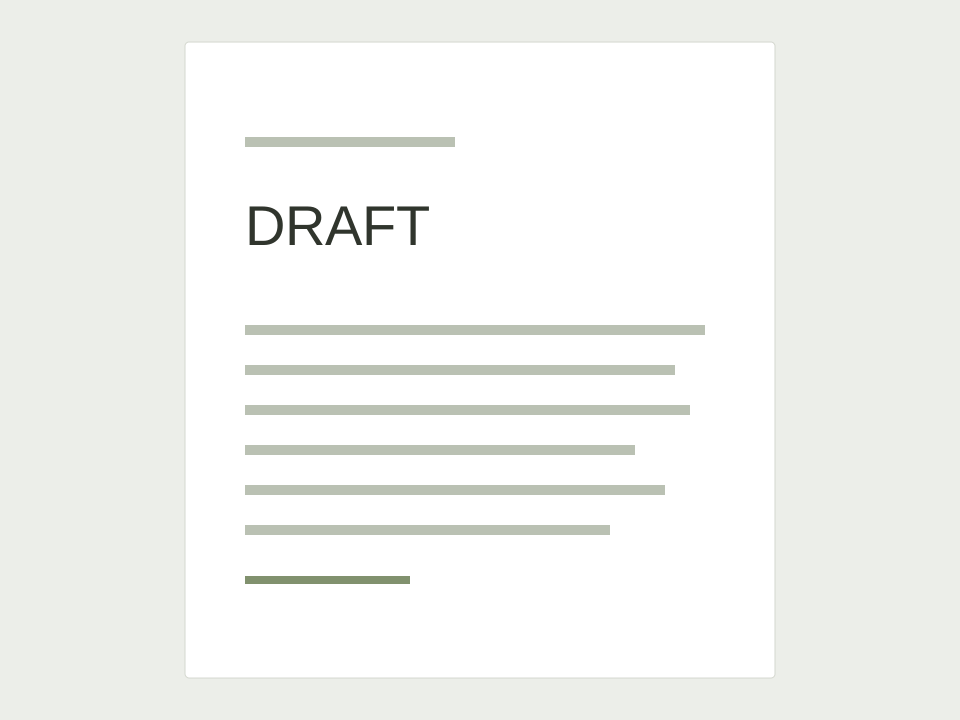
带有草稿字样的文档示意图
原图
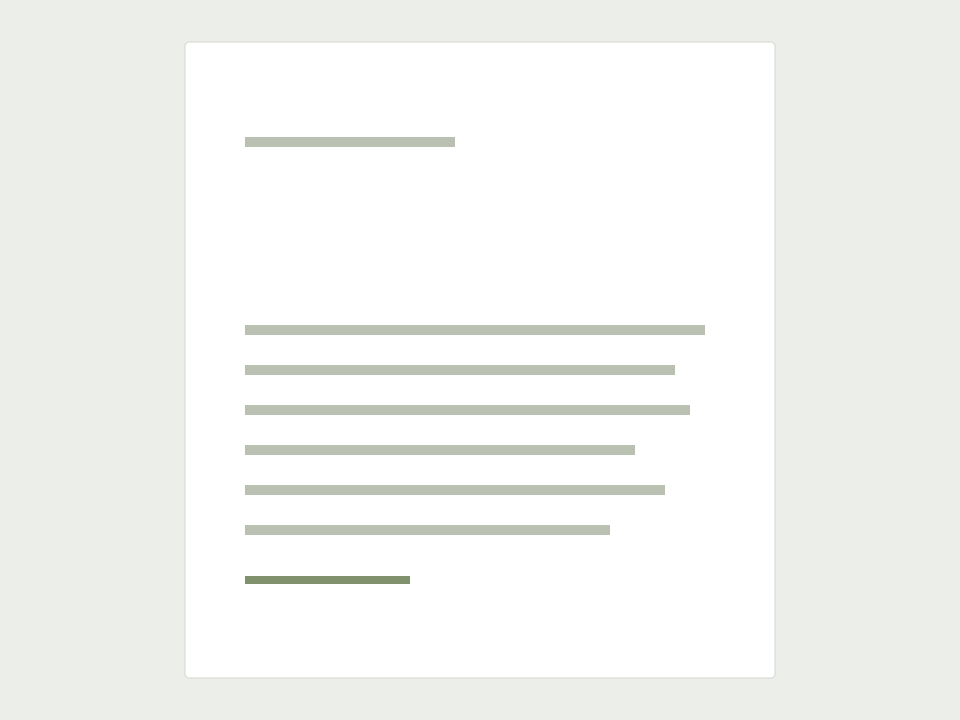
清理草稿字样后的文档示意图
去字后

白纸上的印刷字

文档示意图,并非AI实测结果:展示希望清理的区域,不承诺实际处理效果。

请保留原图。AI会重建被文字覆盖的像素,而不是找回隐藏的原始内容,附近细节也可能发生变化。

选择您的套餐

灵活的定价选项,满足不同需求

入门版
$9.99$7.99/月

全年支付 $95.90

适合偶尔进行图片编辑与增强的个人用户

  • 每月 400 积分
  • 自动续费
  • 标准支持
  • 快速队列
  • 定制需求
最受欢迎
专业版
$19.99$15.99/月

全年支付 $191.90

适合经常处理图片、需要更多积分的创作者

  • 每月 1000 积分
  • 自动续费
  • 优先支持
  • 快速队列
  • 定制需求
Ultra
$39.99$31.99/月

全年支付 $383.90

适合高频图片创作与批量处理需求

  • 每月 3000 积分
  • 自动续费
  • 专属支持
  • 快速队列
  • 定制需求

发现更多产品

探索更适合不同修图场景的 AI photo edit 工具,覆盖抠图、精修与批量处理流程。

AI 工具

更偏向直接解决修图任务的工具型页面,例如去水印、清理和日常图像增强。

  • 图片去字

    清理照片和截图中的字幕、日期及宣传文字。

    去除照片文字
  • AI 图片编辑

    适合日常修图,支持快速抠图、光线校正与细节增强,能高效产出可用于官网和社媒的图片。

    AI 图片编辑
  • AI 图片增强

    针对偏糊或低分辨率图片做放大和清晰度恢复,帮助你更快得到可复用的清晰图片。

    在线修复模糊图片
  • AI 抠图

    快速移除图片背景,保留主体边缘、发丝和商品轮廓,适合电商主图、人像图和透明底素材。

    移除图片背景
  • AI 消除笔

    涂抹不需要的人物、商品、文字或杂物,由 AI 补全遮挡区域,快速得到干净自然的图片。

    移除照片杂物
  • AI 去水印

    去除图片中的 Logo、文字覆盖层和时间戳,同时尽量保持背景自然、干净。

    去除图片水印
  • 老照片修复

    从家庭旧照的数字副本开始,尝试改善褪色、细小划伤与折痕。

    老照片修复

AI 模型

围绕具体模型词展开的产品页,例如 Qwen、Seedream 和 Nano Banana。

  • Qwen Image Edit

    面向人像与商品精修,可做局部细节调整、肤质保留与色彩校正,画面观感更自然。

    Qwen Image Edit
  • Nano Banana Pro

    面向批量 photo edit 流程,强调风格一致性、边缘干净度与稳定出图效率。

    Nano Banana Pro
  • Nano Banana 2

    适合高频修图任务,兼顾补光、去杂物与画面还原,结果自然且易于复用。

    Nano Banana 2
  • Seedream 5

    使用 seedream 5 完成可控修图,稳定保持风格、结构与自然质感,适合持续产出。

    Seedream 5
  • Seedream 5 Pro

    面向高质量交付,支持更强的提示词理解、精准局部编辑和最多 10 张参考图。

    Seedream 5 Pro

图片去字常见问题

先了解格式、额度与效果边界,再开始处理。

可以去掉水印和logo吗?

文字型水印可以用本工具处理。图形logo建议使用水印去除工具,或在物体去除工具里涂抹指定区域。请仅编辑自己拥有或获准修改的图片。

会改变原图的其他部分吗?

工具会尽量保留原图画质和构图,同时修补文字覆盖区域,但不会逐像素保持一致。附近细节、色彩和纹理可能变化,导出尺寸也可能不同,请与原图对比后使用。

支持哪些图片格式?

支持JPG、PNG、WebP和AVIF,单个文件不超过25 MB,每次处理一张。PDF请先将需要编辑的页面转成图片。

免费积分用完后怎么办?

游客模式每月有5个免费积分,每次处理消耗5积分。用完后可以等待月度重置,或注册账号并选择付费套餐获取更多积分;游客试用无需登录。

处理一张图片需要多久?

处理时间取决于图片复杂程度和服务繁忙情况。请留意工具里的进度,保持页面打开直到结果出现;部分图片可能需要几分钟。

处理后的图片能商用吗?

如果你拥有原图及其中内容所需的使用权,可以将编辑后的图片用于商业用途。去掉文字或水印并不会让你获得他人作品的授权。

支持批量去字吗?

本页一次处理一张图片。请先下载当前结果,再上传下一张;每次处理都会单独消耗积分。

去字不干净怎么办?

先放大查看结果并保留原图。可以换用更清晰的图片,或使用物体去除工具涂抹残留文字。压住人脸、复杂花纹的文字,以及手写体和低对比度文字,可能仍需手动修图;再次处理会消耗积分。